1. Bienvenido a Vesta
Vesta Security es una plataforma de supervisión y protección digital familiar compuesta por dos aplicaciones Android independientes:
- Vesta Padre: aplicación para que el padre, madre o representante legal administre perfiles, configure reglas de protección y consulte la información del dispositivo vinculado.
- Vesta Tracker: aplicación instalada en el dispositivo del menor, encargada de transmitir información autorizada y aplicar las reglas de protección configuradas.
Vesta está diseñada para facilitar la supervisión responsable del entorno digital de niños, niñas y adolescentes.
Su utilización debe respetar la intimidad, la dignidad, la autonomía progresiva y los derechos fundamentales del menor.
Vesta no sustituye el acompañamiento familiar, la educación digital ni la atención de emergencias.
2. Requisitos
Para utilizar Vesta se necesita:
- Dos dispositivos Android compatibles.
- Conexión a Internet.
- Una cuenta de usuario para Vesta Padre.
- Vesta Tracker instalado en el dispositivo que será supervisado.
- Permisos de ubicación y funcionamiento en segundo plano.
- Permiso de acceso a estadísticas de uso, cuando se desee utilizar esa función.
- Permiso de accesibilidad, necesario para aplicar el bloqueo de aplicaciones y detectar dominios en el navegador compatible.
- Autorización del representante legal para el tratamiento de los datos personales del menor y participación del menor de acuerdo con su edad, madurez y capacidad de comprensión.
La disponibilidad de funciones puede variar según la versión de Android, el fabricante y las restricciones del dispositivo.
3. Instalación
3.1. Vesta Padre
- Descarga Vesta Padre desde el canal oficial de distribución.
- Instala la aplicación en el dispositivo del padre o tutor.
- Abre Vesta Padre.
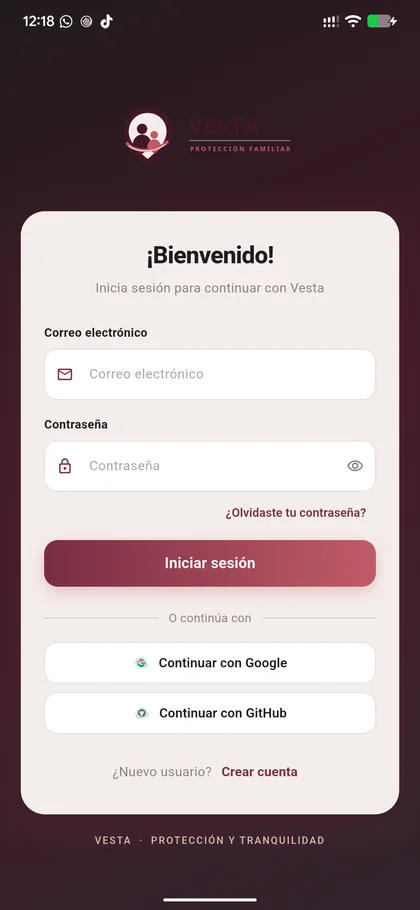
- Registra una cuenta o inicia sesión.
- Consulta y acepta los documentos legales vigentes.
- Completa la información solicitada.
Los métodos de autenticación disponibles pueden incluir correo electrónico y contraseña, Google y GitHub, según la versión distribuida.
3.2. Vesta Tracker
- Descarga Vesta Tracker desde el canal oficial.
- Instálala en el dispositivo que será supervisado.
- Abre la aplicación.
- Consulta la información sobre los permisos y el tratamiento de datos.
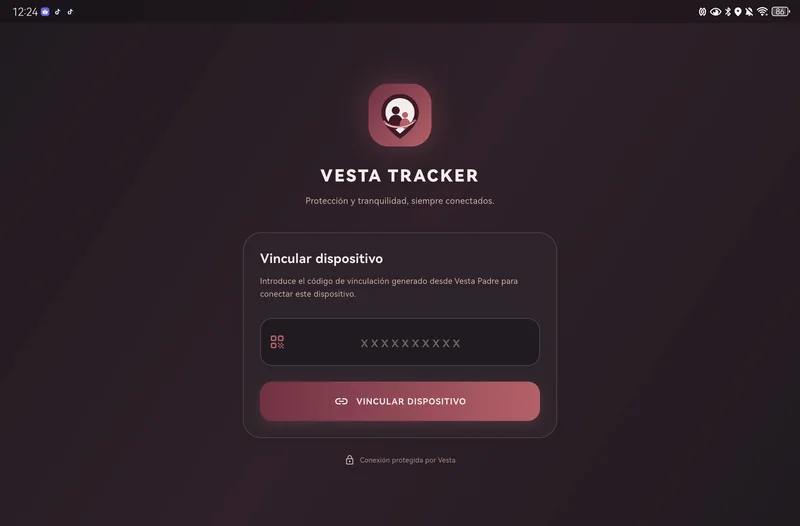
- Completa el proceso de vinculación.
- Concede los permisos que hayas autorizado para las funciones seleccionadas.
No instales Vesta Tracker en un dispositivo sin informar a su usuario y sin contar con la autoridad y las autorizaciones legalmente necesarias.
4. Vinculación de los dispositivos
La vinculación permite asociar Vesta Padre con Vesta Tracker.
Desde Vesta Padre
- Inicia sesión.
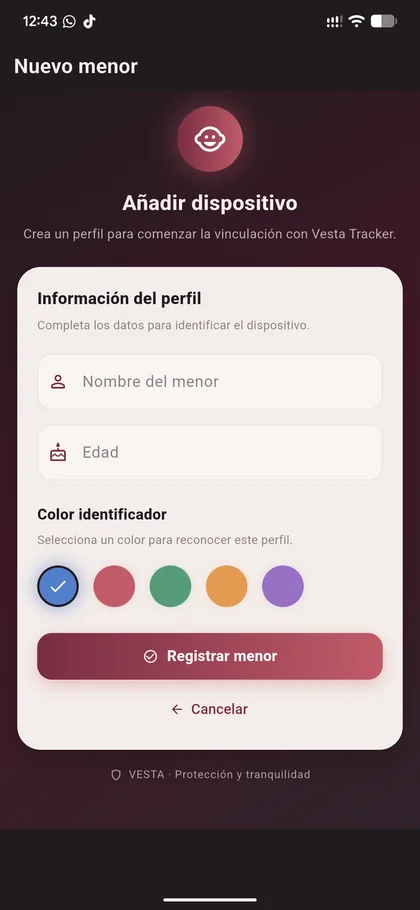
- Crea un perfil para el menor.
- Introduce la información solicitada.
- Genera el código de vinculación.
- Mantén el código disponible para completar el proceso en Tracker.
Desde Vesta Tracker
- Abre Vesta Tracker.
- Introduce el código generado por Vesta Padre.
- Completa la autenticación del dispositivo.
- Acepta los permisos necesarios.
- Espera la confirmación de vinculación.
Los códigos de vinculación son de uso limitado. No los compartas con personas no autorizadas.
Una vez completado el proceso, Vesta Padre podrá consultar la información disponible del dispositivo asociado.
5. Permisos y funcionamiento
Android exige permisos específicos para determinadas funciones. Vesta explica su finalidad antes de solicitarlos.
5.1. Ubicación
El permiso de ubicación permite que Tracker obtenga coordenadas geográficas del dispositivo y las transmita a Vesta para que el administrador autorizado pueda consultar su ubicación.
La función puede requerir:
- Ubicación precisa.
- Acceso a ubicación en segundo plano.
- Servicio de ubicación en primer plano.
- Conexión a Internet.
La aplicación puede continuar recopilando ubicación mientras opera en segundo plano si el usuario concede los permisos correspondientes.
La frecuencia de actualización depende del GPS, Android, el fabricante, la batería, la conectividad y otras condiciones. Vesta no garantiza una actualización exacta ni disponibilidad continua.
5.2. Acceso a estadísticas de uso
Este permiso permite recopilar estadísticas de utilización de aplicaciones, como:
- Aplicaciones utilizadas.
- Tiempo de uso en primer plano.
- Número de aperturas.
- Tiempo total de pantalla.
- Fecha del informe.
La información se utiliza para presentar resúmenes de actividad digital.
5.3. Accesibilidad
El servicio de accesibilidad permite detectar cuándo se abre una aplicación configurada como bloqueada y, en el navegador compatible, identificar la dirección del dominio que se intenta visitar.
El permiso puede permitir que Android exponga información de las ventanas activas. Vesta utiliza ese acceso únicamente para las funciones descritas en su Política de Privacidad.
No se debe interpretar este permiso como autorización para recopilar indiscriminadamente mensajes, contraseñas, fotografías o el contenido general de otras aplicaciones.
5.4. VPN local para filtrado DNS
Vesta Tracker puede utilizar el servicio VPN de Android para procesar consultas DNS y aplicar reglas de bloqueo de dominios.
Esta VPN se utiliza para filtrado local. No es un servicio de anonimización ni una VPN comercial para ocultar la dirección IP.
Las consultas DNS permitidas se reenvían al servidor DNS disponible en la red del dispositivo. Las consultas correspondientes a dominios bloqueados reciben una respuesta de error.
5.5. Notificaciones y ejecución en segundo plano
Android puede solicitar permiso para mostrar notificaciones y mantener servicios en primer plano.
Estas notificaciones informan de que determinadas funciones de Vesta están activas, como el rastreo o la protección DNS.
6. Panel de Vesta Padre
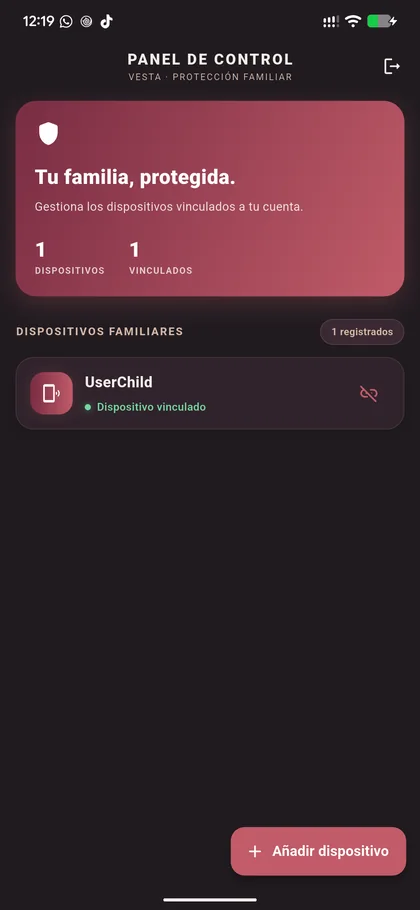
Desde Vesta Padre, el administrador podrá utilizar las funciones habilitadas en la versión instalada.
Perfiles
Permite consultar y administrar los perfiles vinculados a la cuenta autorizada.
Ubicación
Permite consultar la última ubicación recibida del dispositivo y la información histórica disponible.
La ubicación puede aparecer desactualizada si el dispositivo está apagado, sin batería, sin señal GPS, sin Internet o si Android restringe la actividad en segundo plano.
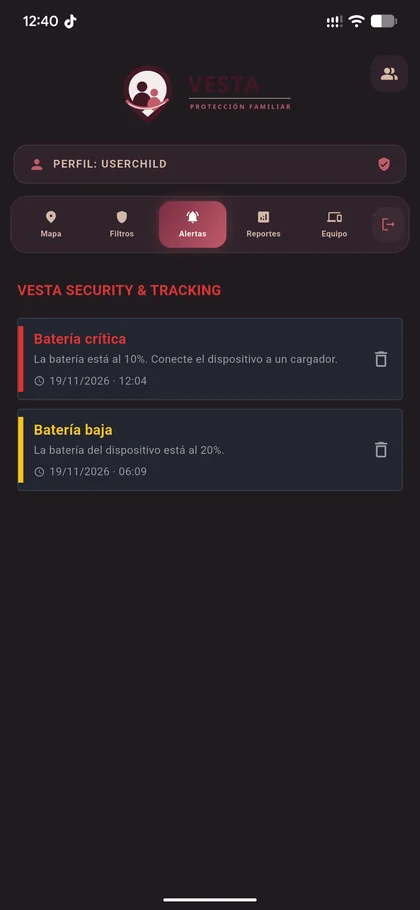
Alertas
Las alertas informan sobre eventos relevantes, entre ellos:
- Batería baja.
- Velocidad superior al umbral configurado.
- Intentos de abrir aplicaciones bloqueadas.
- Intentos de acceder a dominios bloqueados.
Las alertas pueden mostrar fecha, hora, tipo de evento y datos técnicos asociados.
El administrador podrá eliminar alertas individuales desde la interfaz habilitada. Eliminar una alerta no equivale a eliminar el historial de ubicación, los informes de uso ni el resto de los datos.
Reglas de protección
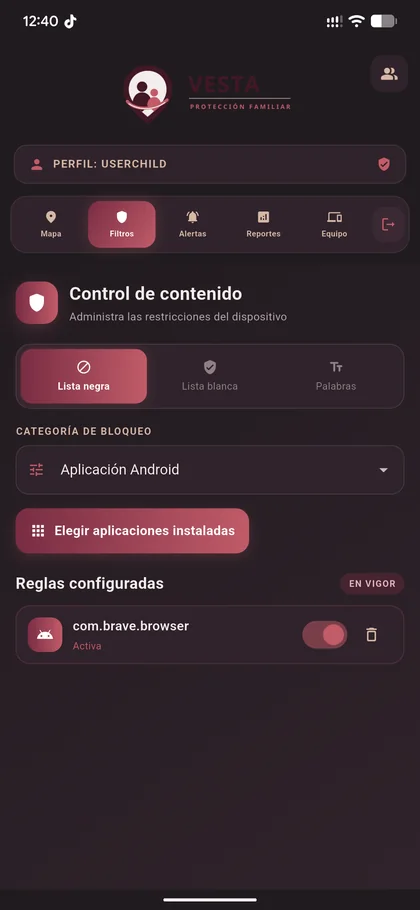
El administrador puede configurar reglas de bloqueo de aplicaciones y dominios, así como excepciones de dominios permitidos cuando la función esté disponible.
Las reglas se aplican en el dispositivo Tracker cuando este recibe y procesa la configuración.
La efectividad depende de la compatibilidad del sistema operativo, el navegador, la conectividad y las limitaciones técnicas de Android.
7. Cómo configurar reglas
Bloquear una aplicación
- Abre la sección de administración de aplicaciones.
- Selecciona la aplicación que deseas restringir.
- Añade la regla de bloqueo.
- Guarda los cambios.
- Espera a que Tracker reciba la configuración.
Bloquear un dominio
- Abre la sección de filtros.
- Introduce el dominio que deseas restringir.
- Guarda la regla.
- Comprueba que el dispositivo Tracker esté conectado.
Las reglas de dominio pueden aplicarse al dominio indicado y a sus subdominios, según el mecanismo de coincidencia implementado.
Permitir un dominio
- Abre la sección de filtros.
- Añade el dominio a la lista de permitidos.
- Guarda los cambios.
- Espera la sincronización.
La regla más específica determina el resultado cuando existen reglas de bloqueo y permiso que coinciden. En caso de empate, prevalece la regla permitida.
8. Desvincular un dispositivo
La desvinculación separa el dispositivo Tracker del perfil correspondiente.
Antes de hacerlo, ten presente que desvincular no significa eliminar todos los datos históricos.
La información almacenada debe gestionarse mediante los controles de privacidad y eliminación disponibles en la versión correspondiente.
Para volver a vincular el dispositivo será necesario generar y utilizar un nuevo código.
9. Privacidad y derechos
FORBIDDEN S.A.S. es responsable del tratamiento de los datos personales gestionados por Vesta.
El usuario puede solicitar:
- Consulta de sus datos.
- Corrección o actualización.
- Prueba de la autorización.
- Información sobre el uso de sus datos.
- Revocación de la autorización cuando proceda.
- Supresión de datos cuando sea legalmente procedente.
Las solicitudes deben dirigirse a:
Correo: [email protected]
Dirección: Cra. 66 # 46a - 128, Santa Marta, Magdalena, Colombia.
Cuando se trate de datos de menores, las solicitudes deberán presentarse por las personas legalmente facultadas, respetando también los derechos del menor.
10. Solución de problemas
No aparece la ubicación
- Comprueba que el GPS esté activado.
- Revisa los permisos de ubicación.
- Comprueba que Tracker tenga autorización para operar en segundo plano.
- Verifica la conexión a Internet.
- Comprueba que el dispositivo tenga batería.
No se actualizan las alertas
- Comprueba la conectividad.
- Verifica que los dispositivos sigan vinculados.
- Revisa que Tracker tenga los permisos necesarios.
- Comprueba que las reglas estén sincronizadas.
No se bloquean aplicaciones
- Comprueba que el servicio de accesibilidad esté activado.
- Verifica que la aplicación figure en la lista de bloqueo.
- Comprueba que Tracker no esté restringido por el fabricante.
No se bloquean dominios
- Comprueba que la VPN DNS esté activa.
- Verifica las reglas configuradas.
- Comprueba que el navegador sea compatible con la detección de dominios.
- Ten en cuenta que el uso de DNS cifrado, navegadores alternativos y mecanismos propios de resolución puede limitar la efectividad del filtrado.
El servicio se detiene
Algunos fabricantes aplican restricciones agresivas de batería. Revisa la configuración de batería y ejecución en segundo plano de Android.
11. Uso responsable
Vesta debe utilizarse para protección familiar legítima y no para vigilancia abusiva, acoso, intimidación, control de terceros o acceso no autorizado a dispositivos.
El administrador debe explicar al menor, de manera apropiada para su edad, qué funciones están activas y qué información se recopila.
12. Contacto y soporte
FORBIDDEN S.A.S. Proyecto: Vesta Security Correo: [email protected] Teléfono: +57 324 616 7956 Dirección: Cra. 66 # 46a - 128, Santa Marta, Magdalena, Colombia.
Las capturas de pantalla se incluyen en esta página como apoyo visual y no forman parte del documento oficial.