Saltar al contenido
VESTAPROTECCIÓN FAMILIAR

Funcionalidades

Cada función, con su finalidad y sus límites.

Esta página describe las funciones disponibles en la versión actual de Vesta Padre y Vesta Tracker: para qué sirven, cómo se usan, en qué aplicación se gestionan y qué autorización requieren.
01Disponible

Ubicación

Vesta Tracker obtiene las coordenadas del dispositivo mediante el GPS de Android y las envía a la plataforma. Vesta Padre muestra en un mapa la última ubicación recibida y la hora de la última señal.

Para qué sirve
Saber dónde se encontraba el dispositivo en el último reporte y, si hace falta, abrir la ruta hasta ese punto en Google Maps con el botón «Cómo llegar».
Cómo se utiliza
  1. 1.En Vesta Padre, abre el perfil del menor.
  2. 2.Entra en la pestaña «Mapa».
  3. 3.Consulta la hora de la «Última señal» antes de interpretar la posición.
Dónde se administra
Se consulta en Vesta Padre. La recopila Vesta Tracker.
Autorización requerida
Finalidad: Ubicación e historialAndroid: Ubicación precisa · Ubicación en segundo plano · Servicio en primer plano

Límites. La frecuencia de actualización depende del GPS, la batería, la conexión y las restricciones del fabricante. La ubicación puede aparecer desactualizada si el dispositivo está apagado o sin señal.
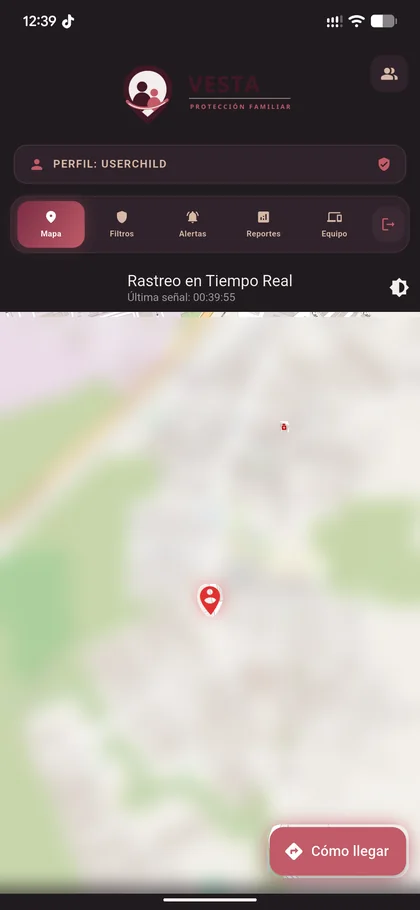
Pantalla de rastreo en Vesta Padre con un marcador sobre el mapa y el botón Cómo llegar
Vesta Padre · Mapa. El fondo del mapa se ha difuminado para proteger una ubicación real.
02Disponible

Estado del dispositivo

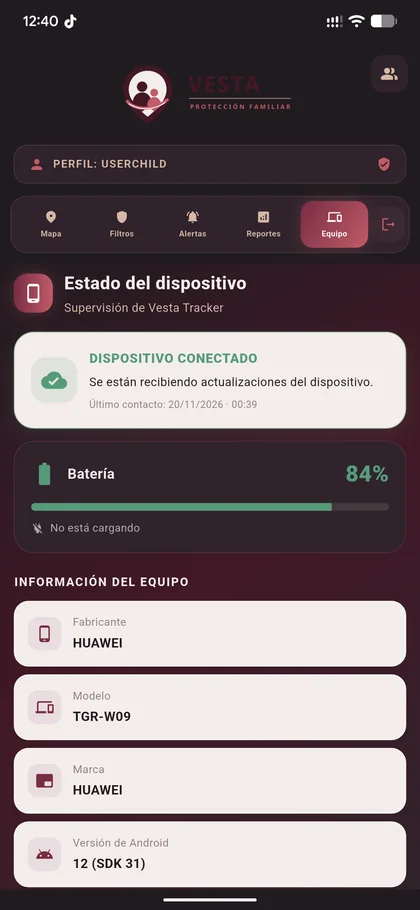
Vesta Padre muestra el nivel de batería, si el equipo está cargando, el tipo de conexión, el fabricante, el modelo, la versión de Android y la hora del último contacto con Vesta Tracker.

Para qué sirve
Comprobar que el dispositivo sigue activo y comunicándose. Si Vesta Tracker no envía actualizaciones durante más de 12 minutos, el panel lo indica como «Sin comunicación».
Cómo se utiliza
  1. 1.Abre el perfil del menor en Vesta Padre.
  2. 2.Entra en la pestaña «Equipo».
Dónde se administra
Se consulta en Vesta Padre.
Autorización requerida
Finalidad: Estado del dispositivo
Pantalla Estado del dispositivo con batería al 84 % y datos de fabricante, modelo y versión de Android
Vesta Padre · Equipo
03Disponible

Estadísticas de uso

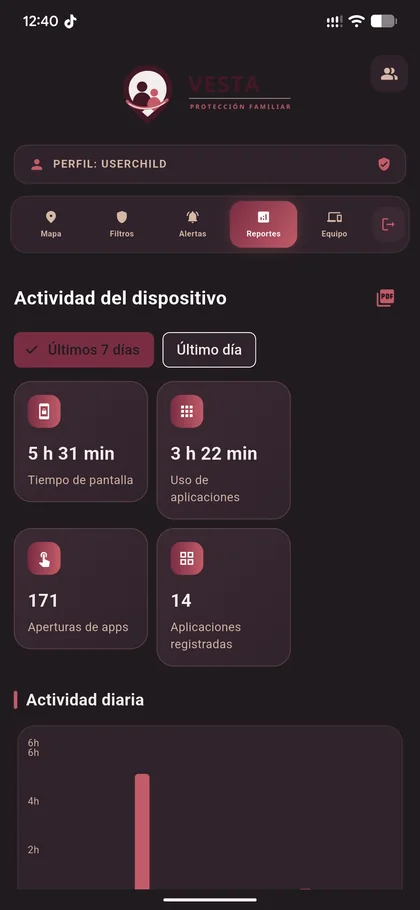
Con el acceso a estadísticas de uso de Android, Vesta Tracker genera informes de actividad. Vesta Padre los presenta como resumen del último día o de los últimos 7 días: tiempo de pantalla, uso acumulado de aplicaciones, número de aperturas, ranking de aplicaciones y actividad diaria.

Para qué sirve
Entender cómo se distribuye el tiempo frente a la pantalla y conversar sobre ello con datos. Los informes pueden exportarse en PDF y consultarse después en el historial de informes.
Cómo se utiliza
  1. 1.En Vesta Tracker, concede el acceso a estadísticas de uso desde los ajustes de Android.
  2. 2.En Vesta Padre, abre la pestaña «Reportes».
  3. 3.Elige «Últimos 7 días» o «Último día» y, si lo necesitas, pulsa «Exportar PDF».
Dónde se administra
Se consulta en Vesta Padre. El permiso se concede en Vesta Tracker.
Autorización requerida
Finalidad: Estadísticas de uso de aplicacionesAndroid: Acceso a datos de uso (se activa manualmente en Ajustes)
Pantalla de Reportes con tiempo de pantalla, uso de aplicaciones, aperturas y gráfico de actividad diaria
Vesta Padre · Reportes
04Disponible

Filtrado de aplicaciones

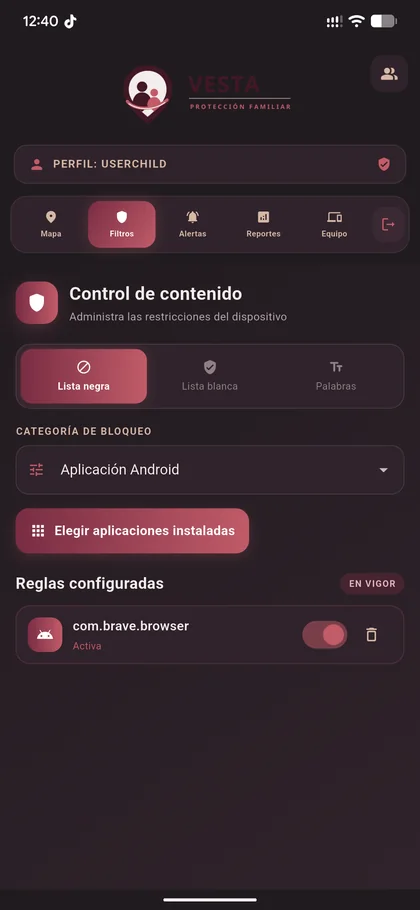
Vesta Tracker sincroniza el catálogo de aplicaciones instaladas. Desde Vesta Padre se eligen las que se quieren bloquear y cada regla puede activarse o desactivarse. Cuando se intenta abrir una aplicación bloqueada, Vesta Tracker la detecta mediante el servicio de accesibilidad.

Para qué sirve
Limitar el acceso a aplicaciones concretas según la edad y los acuerdos familiares.
Cómo se utiliza
  1. 1.En Vesta Padre, entra en «Filtros».
  2. 2.Selecciona la categoría «Aplicación Android» y pulsa «Elegir aplicaciones instaladas».
  3. 3.Marca las aplicaciones y guarda la selección.
  4. 4.Comprueba que el servicio de accesibilidad de Vesta Tracker esté activado.
Dónde se administra
Se configura en Vesta Padre. Se aplica en Vesta Tracker.
Autorización requerida
Finalidad: Filtrado de aplicacionesAndroid: Servicio de accesibilidad

Límites. La efectividad depende de la versión de Android, del fabricante y de que el servicio de accesibilidad permanezca activo.

Pantalla Control de contenido con lista negra y una regla de bloqueo de aplicación activa
Vesta Padre · Filtros
05Disponible

Filtrado de dominios

Vesta Padre permite añadir dominios a una lista negra (bloqueados) o a una lista blanca (permitidos). Vesta Tracker aplica las reglas con una VPN local de Android que procesa las consultas DNS y, en el navegador compatible, con el servicio de accesibilidad.

Para qué sirve
Restringir sitios web concretos y sus subdominios. Si una regla de bloqueo y una de permiso coinciden, prevalece la más específica; en caso de empate, la permitida.
Cómo se utiliza
  1. 1.En Vesta Padre, entra en «Filtros» y elige la categoría «Dominio web».
  2. 2.Escribe el dominio (por ejemplo, sitio-web.com) en la lista negra o en la lista blanca.
  3. 3.Guarda la regla y comprueba que Vesta Tracker esté conectado para recibirla.
Dónde se administra
Se configura en Vesta Padre. Se aplica en Vesta Tracker.
Autorización requerida
Finalidad: Filtrado de dominiosAndroid: Conexión VPN local (solo para filtrado DNS) · Servicio de accesibilidad

Límites. La VPN de Vesta no es una VPN comercial ni oculta la dirección IP. El DNS cifrado, los navegadores alternativos o las aplicaciones con resolución propia pueden evitar el filtrado.

06Disponible

Alertas y notificaciones

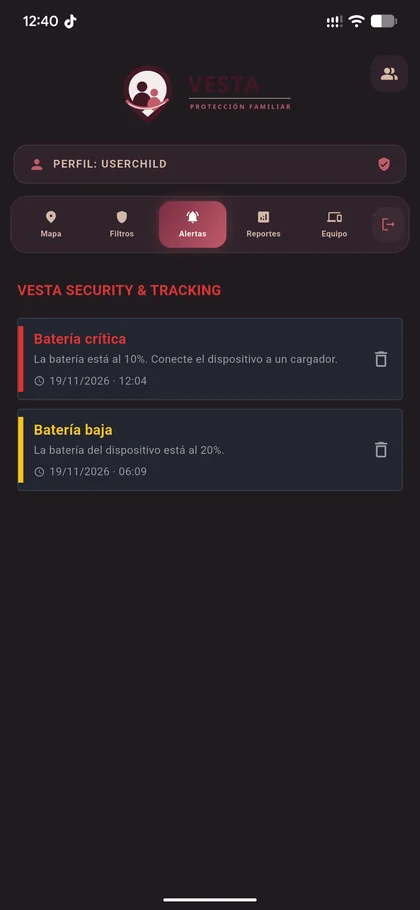
Vesta Tracker registra eventos y Vesta Padre los recibe como alertas y notificaciones: batería baja (20 %), batería crítica (10 %), velocidad superior a unos 80 km/h, intentos de abrir aplicaciones bloqueadas e intentos de acceder a dominios bloqueados.

Para qué sirve
Enterarse de situaciones que pueden requerir atención. Cada alerta muestra el tipo de evento, la fecha y la hora, y puede eliminarse de forma individual.
Cómo se utiliza
  1. 1.En Vesta Padre, abre la pestaña «Alertas».
  2. 2.Mantén activadas las notificaciones de Vesta Padre en Android para recibir los avisos.
Dónde se administra
Se reciben en Vesta Padre. Se generan en Vesta Tracker.
Autorización requerida
Finalidad: Alertas y eventosAndroid: Notificaciones

Límites. Las alertas no son un servicio de emergencias y pueden llegar con retraso si el dispositivo no tiene conexión. Eliminar una alerta no borra el historial de ubicación ni los informes.

Pantalla de Alertas con dos avisos: batería crítica y batería baja
Vesta Padre · Alertas
07Disponible

Gestión de dispositivos

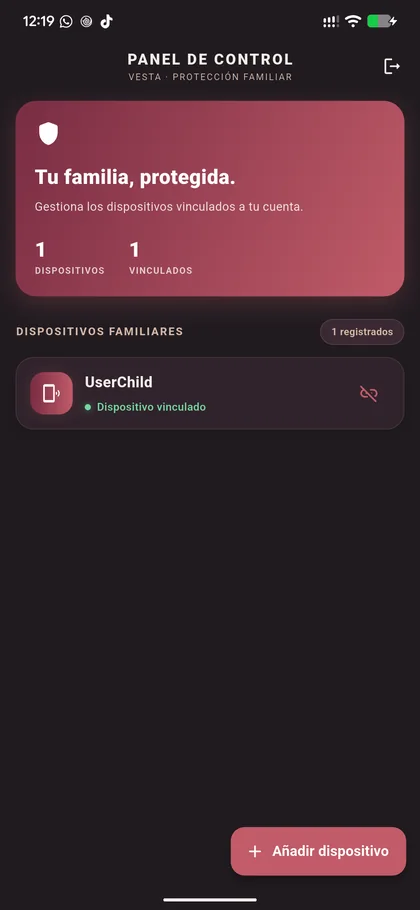
El tutor crea un perfil para cada menor (nombre, edad y un color identificador). Vesta Padre genera un código de vinculación de un solo uso que se introduce en Vesta Tracker. El panel de control muestra los dispositivos registrados y su estado, y permite desvincular un dispositivo; al hacerlo se genera un código nuevo.

Para qué sirve
Asociar de forma controlada cada dispositivo a su perfil y retirar la asociación cuando ya no sea necesaria.
Cómo se utiliza
  1. 1.En Vesta Padre, pulsa «Añadir dispositivo» y completa el perfil.
  2. 2.Copia el código de 10 caracteres.
  3. 3.En Vesta Tracker, escribe el código en «Vincular dispositivo».
  4. 4.Para retirar la asociación, usa «Desvincular dispositivo» desde el panel.
Dónde se administra
Vesta Padre y Vesta Tracker.
Autorización requerida
No requiere una finalidad específica.

Límites. Desvincular un dispositivo no elimina por sí solo los datos históricos.

Panel de control de Vesta Padre con un dispositivo vinculado
Vesta Padre · Panel de control
08Disponible

Privacidad y autorizaciones

Antes de usar el panel, el tutor acepta los documentos legales, declara su representación legal e indica si el menor fue informado y si se escuchó su opinión. Después autoriza, una por una, las finalidades que quiere activar. Vesta Tracker consulta periódicamente esas autorizaciones y no recopila datos de una finalidad que no esté autorizada.

Para qué sirve
Que cada tipo de información se trate solo con una autorización expresa, y que pueda retirarse sin afectar al resto.
Cómo se utiliza
  1. 1.En Vesta Padre, abre «Privacidad y autorizaciones» desde el panel.
  2. 2.Revisa el estado del consentimiento y las versiones de los documentos aceptados.
  3. 3.Revoca una finalidad concreta o todas a la vez.
Dónde se administra
Se gestiona en Vesta Padre. Se respeta en Vesta Tracker.
Autorización requerida
No requiere una finalidad específica.
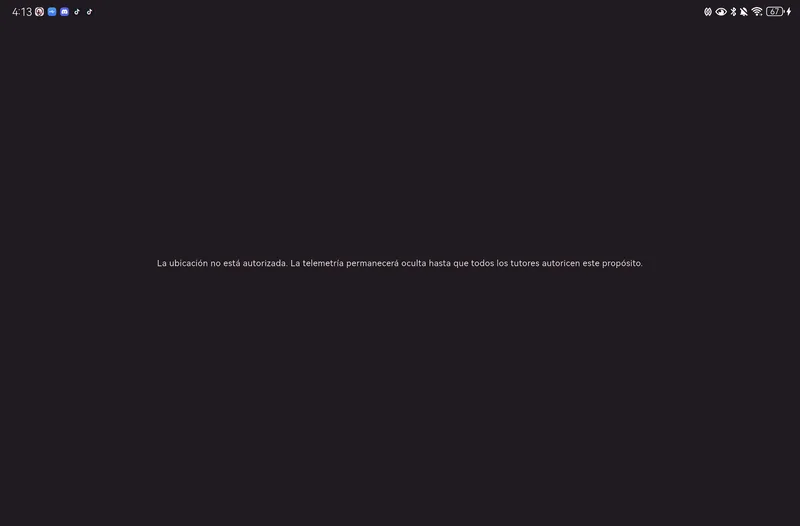
Vesta Tracker indicando que la ubicación no está autorizada y que la telemetría permanecerá oculta hasta que todos los tutores autoricen ese propósito
Vesta Tracker · Sin autorización, no se muestra ni se recopila la ubicación.
Aún no disponible

Funciones que todavía no están disponibles

  • Edición de perfiles

    Vesta Padre muestra el aviso «La edición de perfiles todavía no está disponible». Por ahora, los datos de un perfil se definen al crearlo.